fdisk分区与挂载
分区与挂载
文件系统是软件系统,为其他程序提供访问数据的接口。
磁盘管理是对硬件的管理,为文件管理提供上层接口。
文件系统建立在磁盘管理之上。
1 文件系统
2 分区方式
MBR分区
最多支持 4 个主分区,只能用扩展分区衍生出更多的逻辑分区。
扩展分区要占一个主分区。
主分区:安装操作系统。
逻辑分区:安装除去操作系统之外的文件
主分区与扩展分区最多有四个
逻辑分区的总和称为扩展分区
系统只能转在主分区。
MBR 最大支持的分区大小为 2 TB(大数据时代显然是不够的)。
GPT分区
支持无线多个主分区( OS 可能会做限制,例如:windows 下最多 128 个分区)。
最大支持 18EB 的大容量。(1024TB=1PB,1024PB=1EB)。
Windows 7 后只支持 GPT 方式。
Win与Linux分区区别
区别在于挂载。
Windows 中都是分区都是按照磁盘号来分区的,分区就拥有一个磁盘号,每一个磁盘分区的根目录都可以说是平级的,没有太大的相关性。文件系统位于磁盘分区之上。
Linux中文件系统与磁盘管理相互独立,通过“挂载”过程建立关联。文件系统并非确定位于某个磁盘分区上的系统。在 Linux 中就是把某个目录树中的目录与分区关联起来,即挂载。一个分区必须和目录树上的一个文件目录关联起来,这个目录里的所有文件都会存储与这个分区之中。
其与 Windows 最大的区别点就在于:不管怎么分区,Linux 中的目录结构不会改变,与磁盘分区相互独立,互补影响。而不像 Windows 中每个分区的根目录都是平级存在的,分区决定了目录的位置。
硬盘接口说明
IDE 、 STATA 、M2、NVME,IDE一般都是机械硬盘使用的,STATA、M2、MVME都是固态硬盘使用的接口,速度会比 IDE 快上许多,随着时间的流逝,IDE 肯定会像 MBR 分区格式一样被淘汰的。
自动分区的编号分别是
- IDE:hda,hda1,hda2,hdb
- STATA:sda,sda1,sda2,sdb
- NVME:nvme0n1,nvme0n1p1,nvme0n1p2,
- virtio(虚拟机):vda,vda1,vda2
3 分区配置
3.1 查看分区
- 查看系统分区
1 | lsblk -f # 查看系统分区情况 |
- 查看dev目录下的设备
1 | ll /dev |grep nvme* |
- 查看更详细的分区信息
1 | fdisk -l |
- 查看文件系统
1 | df -h |
3.2 设置分区
使用如下命令进行分区设置:
1 | sudo fdisk /dev/nvme0n1 # nvme0n1为相应的磁盘名称 |
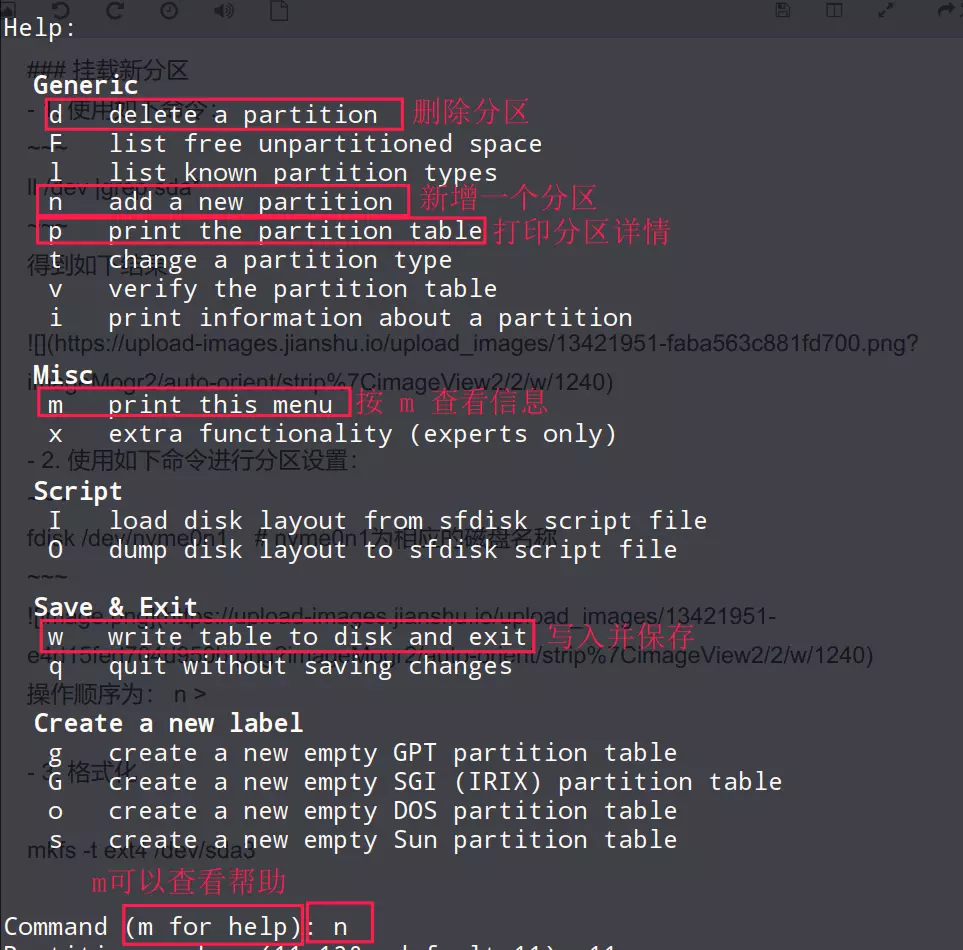
可以通过交互式命令来配置磁盘的分区。按照操作提示一步一步完成操作过程
3.3 格式化分区
使用如下命令进行格式化分区:
1 | sudo mkfs -t ext4 /dev/nvme0n1p11 # ext4表示分区类型,具体可自行 Google 查询 |
3.4 挂载分区
- 挂载分区
使用如下命令将 nvme0n1p11 分区挂载到 /opt/test 目录
1 | mount /dev/nvme0n1p11 /opt/test # 这里是挂载命令 |
- 卸载分区
1 | umount /dev/nvme0n1p11 /opt/test |
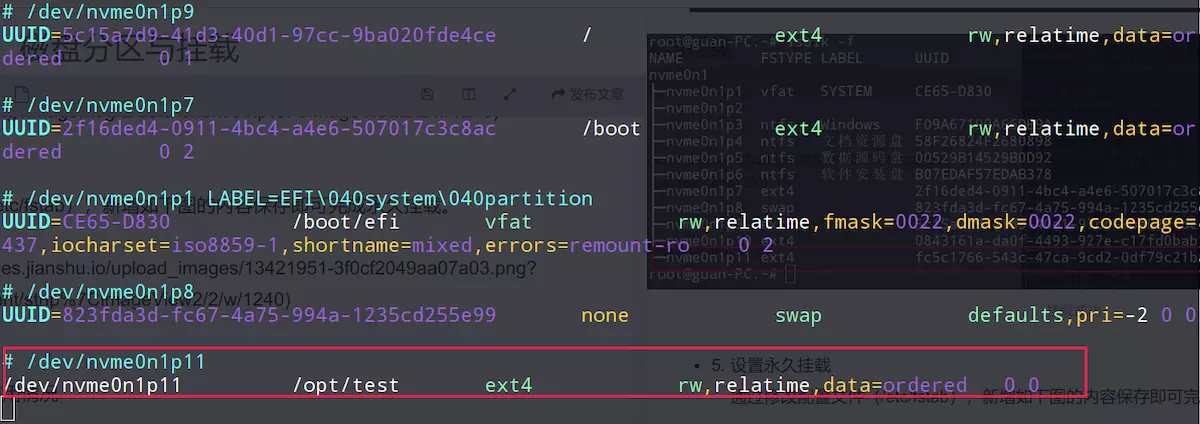
3.5 永久挂载
通过修改配置文件(/etc/fstab),新增如下图的内容保存即可完成永久挂载。
挂载的配置可以直接是defaults
3.6 修改权限
因为挂载后默认文件夹是root用户有读写权限
1 | chmod 777 /home/ykl/work |