04交互命令绘图方法
基本用法
本章知识点归纳如下:
- 导入模块:import matplotlib.pyplot as plt
- 定义图像窗口:plt.figure()
- 画图:plt.plot(x, y)
- 定义坐标轴范围:plt.xlim()/plt.ylim()
- 定义坐标轴名称:plt.xlabel()/plt.ylabel()
- 定义坐标轴刻度及名称:plt.xticks()/plt.yticks()
- 设置图像边框颜色:ax = plt.gca() ax.spines[].set_color()
- 调整刻度位置:ax.xaxis.set_ticks_position()/ax.yaxis.set_ticks_position()
- 调整边框(坐标轴)位置:ax.spines[].set_position()
交互命令绘图方法原理
matplotlib.pyplot是使 matplotlib 像 MATLAB 一样工作的函数集合。每个pyplot函数都会对图形进行一些更改:例如,创建图形、在图形中创建绘图区域、在绘图区域中绘制一些线、用标签装饰绘图等。
在matplotlib.pyplot函数调用中保留各种状态,以便它跟踪诸如当前图形和绘图区域之类的内容,并且绘图函数被定向到当前轴(请注意,此处和文档中大多数地方的“轴”是指到图形的轴 部分, 而不是多个轴的严格数学术语)。
导入模块
- 使用import导入模块matplotlib.pyplot,并简写成plt;使用import导入模块numpy,并简写成np
1 | import matplotlib.pyplot as plt |
- 然后创建两组数据,使用np.linspace定义x:范围是(-3,3),个数是50,将产生一组(-3,3)内均匀分布的50个数;(x,y1)表示曲线1,(x,y2)表示曲线2。
1 | x = np.linspace(-3, 3, 50) |
定义图像窗口并画图
- 在画图前使用plt.figure()定义一个图像窗口:编号为3;大小为(8, 5);这两项参数可缺省。其中,num参数决定了程序运行后弹出的图像窗口名字,但在klab平台下不会显示。接着,我们使用plt.plot画出(x ,y2)曲线;使用plt.plot画(x ,y1)曲线,曲线的颜色属性(color)为红色;曲线的宽度(linewidth)为1.0;曲线的类型(linestyle)为虚线,除了虚线外,大家还可使用以下线性:’-‘、’–’、’-.’、’:’ 。接着,我们使用plt.show()显示图像。
1 | plt.figure(num=3, figsize=(8, 5)) |
定义坐标轴名称及范围
- 使用plt.xlim设置x坐标轴范围:(-1, 2); 使用plt.ylim设置y坐标轴范围:(-2, 3); 使用plt.xlabel设置x坐标轴名称:’I am x’; 使用plt.ylabel设置y坐标轴名称:’I am y’;
1 | plt.figure(num=3, figsize=(8, 5),) |
定义坐标轴刻度及名称
- 有时候,我们的坐标轴刻度可能并不是一连串的数字,而是一些文字,或者我们想要调整坐标轴的刻度的稀疏,这时,就需要使用plt.xticks()或者plt.yticks()来进行调整:首先,使用np.linspace定义新刻度范围以及个数:范围是(-1,2);个数是5。使用plt.xticks设置x轴刻度:范围是(-1,2);个数是5。使用plt.yticks设置y轴刻度以及名称:刻度为[-2, -1.8, -1, 1.22, 3];对应刻度的名称为[‘really bad’,’bad’,’normal’,’good’, ‘really good’]。使用plt.show()显示图像。
1 | plt.figure(num=3, figsize=(8, 5)) |
设置图像边框颜色
- 细心的小伙伴可能会注意到,我们的图像坐标轴总是由上下左右四条线组成,我们也可以对它们进行修改:首先,使用plt.gca()获取当前坐标轴信息。使用.spines设置边框;使用.set_color设置边框颜色;
1 | plt.figure(num=3, figsize=(8, 5)) |
调整刻度及边框位置
- 使用.xaxis.set_ticks_position设置x坐标刻度数字或名称的位置:bottom.(所有位置:top,bottom,both,default,none);使用.spines设置边框:x轴;使用.set_position设置边框位置:y=0的位置;(位置所有属性:outward,axes,data)
1 | plt.figure(num=3, figsize=(8, 5)) |
使用.yaxis.set_ticks_position设置y坐标刻度数字或名称的位置:left.(所有位置:left,right,both,default,none) 使用.spines设置边框:y轴;使用.set_position设置边框位置:x=0的位置;(位置所有属性:outward,axes,data) 使用plt.show显示图像.
1 | plt.figure(num=3, figsize=(8, 5)) |
练一练
- 小伙伴们,以上就是matplotlib的基本用法,是不是比较简单呢?现在,请根据上述所学内容,画出直线 y = x-1, 线型为虚线,线宽为1,纵坐标范围(-2,1),横坐标范围(-1,2),横纵坐标在(0,0)坐标点相交。横坐标的 [-1,-0.5,1] 分别对应 [bad, normal, good]。请一定自己尝试一番再看下面的答案噢~
1 | #答案 |
本博客所有文章除特别声明外,均采用 CC BY-NC-SA 4.0 许可协议。转载请注明来源 Estom的博客!
相关推荐

2021-12-24
vgchange
vgchange修改卷组属性 补充说明vgchange命令 用于修改卷组的属性,经常被用来设置卷组是处于活动状态或非活动状态。处于活动状态的卷组无法被删除,必须使用vgchange命令将卷组设置为非活动状态后才能删除。 语法1vgchange(选项)(参数) 选项1-a:设置卷组的活动状态。 参数卷组:指定要设置属性的卷组。 实例使用vgchange命令将卷组状态改为活动的。在命令行中输入下面的命令: 1[root@localhost ~]# vgchange -ay vg1000 #将卷组"vg1000"设置为活动状态 输出信息如下: 11 logical volume(s) in volume group "vg1000" now active

2019-10-15
--DHCP
DHCP 参考文献 DHCP基础 等到复习的时候过来整理这玩意。 DHCP简介动态主机配置协议DHCP(Dynamic Host Configuration Protocol)是一种用于集中对用户IP地址进行动态管理和配置的技术。 DHCP采用客户端/服务器通信模式,由客户端(DHCP Client)向服务器(DHCP Server)提出配置申请,服务器返回为客户端分配的配置信息(包括IP地址、缺省网关、DNS Server、WINS Server等参数),可以实现IP地址动态分配,以及其他网络参数的集中配置管理。 DHCP的发展:DHCP是在BOOTP(BOOTstrap Protocol)基础上发展而来,但BOOTP运行在相对静态(每台主机都有固定的网络连接)的环境中,管理员为每台主机配置专门的BOOTP参数文件,该文件会在相当长的时间内保持不变。DHCP从以下两方面对BOOTP进行了扩展: DHCP加入了对重新使用的网络地址的动态分配和附加配置选项的功能,可使计算机仅用一个消息就获取它所需要的所有配置信息。DHCP允许计算机动态地获取IP地址,而不是静态为每...

2022-11-27
06 WebFlux04WebClient
参考文件https://blog.csdn.net/hellozpc/article/details/122441522https://blog.csdn.net/kerongao/article/details/109746190https://www.cnblogs.com/chaosmoor/p/1670308e.htmlhttps://www.jianshu.com/p/cc3a99614476 1 概述简介它是Spring5中引入的响应式web客户端类库,最大特点是支持异步调用;我们还将学习WebTestClient,用于单元测试。 简单地说,WebClient是一个接口,执行web请求的主要入口点。 它是Spring Web Reactive模块的一部分,并且取代经典的RestTemplate而生。此外,新的客户端是一个响应式的、非阻塞的技术方案,可以在HTTP/1.1协议上工作。 2 使用步骤使用WebClient我们需要按照如下几步来操作 创建WebClient实例 执行请求 处理返回数据 创建WebClient实例构建WebClient有三种方...

2020-09-26
bar_demo2
单位条形图使用各种厘米和英寸转换的图像。此示例显示默认单位内省如何工作(ax1),如何使用各种关键字来设置x和y单位以覆盖默认值(ax2,ax3,ax4)以及如何使用标量设置xlimits(ax3,当前单位) 假设)或单位(用于将数字转换为当前单位的转换)。 此示例需要 basic_units.py 12345678910111213141516171819202122import numpy as npfrom basic_units import cm, inchimport matplotlib.pyplot as pltcms = cm * np.arange(0, 10, 2)bottom = 0 * cmwidth = 0.8 * cmfig, axs = plt.subplots(2, 2)axs[0, 0].bar(cms, cms, bottom=bottom)axs[0, 1].bar(cms, cms, bottom=bottom, width=width, xunits=cm, yunits=inch)axs[1, 0].bar(cms, cms, bo...

2024-04-10
04 3.自定义请求和搭建集群
4 自定义Jmeter采样器 步骤 动作 1 创建一个Java类并继承AbstractJavaSamplerClient 2 实现setupTest方法,用于初始化 3 实现runTest方法,用于执行具体的请求 4 实现teardownTest方法,用于清理资源 5 编译并将生成的jar文件放入JMeter的lib/ext目录下 6 在JMeter中创建一个新的线程组 7 添加一个Java Request到线程组中,并设置相应的参数 8 运行测试,查看结果 步骤 1: 创建一个Java类并继承 AbstractJavaSamplerClient引入对应的依赖 1234567891011<dependency> <groupId>org.apache.jmeter</groupId> <artifactId>ApacheJMeter_core</artifactId> <version>4.0</version></depen...
2022-12-27
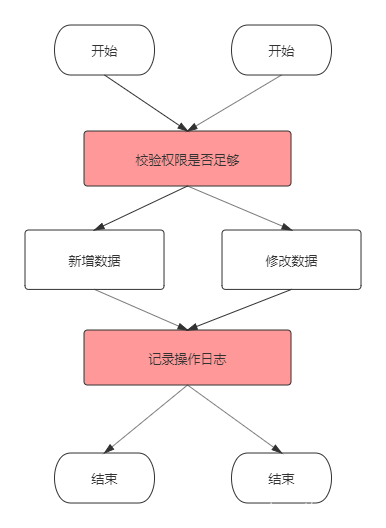
02 AOP详解
1 概述概念AOP(Aspect Oriented Programming)面向切面思想,是Spring的三大核心思想之一(AOP-面向切面、IOC-控制反转、DI-依赖注入)。 为什么AOP 有多少个业务操作,就要写多少重复的校验和日志记录代码,这显然是无法接受的。当然用面向对象的思想,可以把这些重复的代码抽离出来,写成公共方法,就是下面这样: 代码冗余和可维护性的问题得到了解决,但每个业务方法中依然要依次手动调用这些公共方法,也是略显繁琐。 有没有更好的方式呢?有的,那就是AOP,AOP将权限校验、日志记录等非业务代码完全提取出来,与业务代码分离,并寻找节点切入业务代码中 AOP体系结构AOP要做的三件事: 在哪里切入,也就是权限校验等非业务操作在哪些业务代码中执行;(切入点) 什么时候切入,是业务代码执行前还是执行后;(通知) 切入后做什么事,比如做权限校验、日志记录等。 Pointcut:切点,决定处理如权限校验、日志记录等在何处切入业务代码中(即织入切面)。切点分为execution方式和annotation方式。前者可以用路径表达式指定哪些类织入切面,后者可...