06各类图形
不同图形
基本用法
本章知识点归纳如下:
散点图:plt.scatter()
柱状图:plt.bar()
等高线图:plt.contourf()
在等高线图中增加label:plt.clabel()
矩阵画图:plt.imshow()
在随机矩阵图中增加colorbar:plt.colorbar()
散点图
- 首先,先引入matplotlib.pyplot简写作plt,再引入模块numpy用来产生一些随机数据。
- 数据生成
生成1024个呈标准正态分布的二维数据组 (平均数是0,方差为1) 作为一个数据集,并图像化这个数据集。每一个点的颜色值用T来表示:
1 | import matplotlib.pyplot as plt |
- 画图:
数据集生成完毕,现在来用 plt.scatter 画出这个点集,输入X和Y作为location,size=75,颜色为T,color map用默认值,透明度alpha 为 50%。 x轴显示范围定位(-1.5,1.5),并向xtick()函数传入空集()来隐藏x坐标轴,y轴同理:
1 | plt.scatter(X, Y, s=75, c=T, alpha=.5) |
柱状图
- 柱状图是在数据分析过程中最为常用的图表,折线图和饼图能够表达的信息,柱状图都能够表达。在学术报告或工作场景下,大家应尽量使用柱状图来代替折线图与饼图。下面,我们就开始吧~
数据生成:
首先生成画图数据,向上向下分别生成2组数据,X为0到11的整数 ,Y是相应的均匀分布的随机数据。画图:
使用的函数是plt.bar,参数为X和Y,X代表横坐标,即柱形的位置,Y代表纵坐标,即柱形的高度。
1 | import matplotlib.pyplot as plt |
- 修改颜色和数据标签
如果小伙伴们想要改变柱状图的颜色,并且希望每个柱形上方能够显示该项数值该怎么做呢?我们可以用 plt.bar 函数中的facecolor参数设置柱状图主体颜色,用edgecolor参数设置边框颜色;而函数 plt.text 可以帮助我们在柱体上方(下方)加上数值:用%.2f保留两位小数,用ha=’center’设置横向居中对齐,用va=’bottom’设置纵向底部(顶部)对齐。
1 | plt.bar(X, +Y1, facecolor='#FFCCCC', edgecolor='white') |
等高线图
- 数据生成
数据集即三维点 (x,y) 和对应的高度值,共有256个点。高度值使用一个 height function f(x,y) 生成。 x, y 分别是在区间 [-3,3] 中均匀分布的256个值,并用meshgrid在二维平面中将每一个x和每一个y分别对应起来,编织成栅格:
1 | def f(x,y): |
- 画图:
接下来进行颜色填充。使用函数plt.contourf把颜色加进去,位置参数分别为:X, Y, f(X,Y)。8代表等高线的密集程度,这里被分为10个部分。如果是0,则图像被一分为二。透明度为0.75,并将 f(X,Y) 的值对应到color map的RdBu组中寻找对应颜色。大家可能并不能直观理解 colormap ,它可以将颜色和数字进行映射。如果暂时不能理解的话也没有关系,我们可以将其想象成matplotlib为我们提供的配色方案,大家可以查看此链接选择自己喜欢的配色方案应用在自己的图上。
1 | # use plt.contourf to filling contours |
接下来进行等高线绘制。使用plt.contour函数划线。位置参数为:X, Y, f(X,Y)。颜色选黑色,线条宽度选0.5。现在的结果如下图所示,只有颜色和线条,还没有数值Label:
1 | # use plt.contour to add contour lines |
- 添加高度数字:
最后我们要通过 plt.clabel() 在等高线上加入高度数值,即加入Label,其中参数 inline 控制是否将 Label 画在线里面,fontsize 设置字体大小为10。并将坐标轴隐藏:
1 | plt.contourf(X, Y, f(X, Y), 8, alpha=.75, cmap=plt.cm.RdBu) |
随机矩阵画图
- 这一节我们讲解怎样在matplotlib中打印出图像。这里我们打印出的是纯粹的数字,而非自然图像。
- 数据生成
首先生成一个 3x3 的 2D-array ,也就是三行三列的格子,array 中的每个值经过colormap与一个颜色对应并填充在格子中
1 | a = np.array([0.313660827978, 0.365348418405, 0.423733120134, |
- 画图:
我们之前选cmap的参数时用的是:cmap=plt.cmap.RdBu,而现在,我们可以直接用单引号传入参数。 origin=’lower’代表的就是选择的原点的位置。而 interpolation 表示画图方式,从该链接可看到matplotlib官网上对于内插法的不同方法的描述。这里我们使用的是内插法中的 Nearest-neighbor 的方法,其他的方式也都可以随意取选。
1 | plt.imshow(a, interpolation='nearest', cmap='RdBu', origin='lower') |
- 增加colorbar
下面我们添加一个colorbar ,它可以为我们显示不同颜色的区块所对应的具体数值。其中shrink参数可以用来调整 colorbar 的长度,这里我们使colorbar的长度变短为原来的92%,这样我们2D图像就创建完毕了:
1 | plt.imshow(a, interpolation='nearest', cmap='RdBu', origin='lower') |
练一练
现在,小伙伴们可以尝试用上述方法对豆瓣电影数据集进行分析。请根据数据集中的表格’电影影评.csv’画出电影星级分布图。横坐标为电影的评分星级,分别为1,2,3,4,5;纵坐标为该星级下的电影数量。 提示:使用value_counts()函数对不同星级的电影数量进行计算
1 | #答案: |
本博客所有文章除特别声明外,均采用 CC BY-NC-SA 4.0 许可协议。转载请注明来源 Estom的博客!
相关推荐

2023-09-09
04-10 Probe
1 概述概念探针:是由 kubelet 对容器执行的定期诊断。kubelet 调用由容器实现 Handler执行诊断。探针有三种类型的处理程序: ExecAction:在容器内执行指定命令。如果命令退出时返回码为 0 则认为诊断成功。 CPSocketAction:对指定端口上的容器的 IP 地址进行 TCP 检查。如果端口打开,则诊断被认为是成功的。 HTTPGetAction:对指定的端口和路径上的容器的 IP 地址执行 HTTP Get 请求。如果响应的状态码大于等于200 且小于 400,则诊断被认为是成功的。和微服务的心跳检测类似,每隔一段时间,检测这个容器是否还正常工作,检测状态分为三种,每次检测,都会得到其中一种,k8s会根据检测到的不同状态,对容器进行不同的处理: 成功:容器通过了诊断。 失败:容器未通过诊断。 未知:诊断失败,因此不会采取任何行动。 分类探针主要有以下三种类型: livenessProbereadinessProbestartupProbe 容器重启策略容器重启策略PodSpec 中有一个 restartPolicy 字段,其值可以设置为...

2022-11-24
Junit
## 1 概述 ### 是什么 https://blog.csdn.net/weixin_43498556/article/details/120839089 JUnit是Java编程语言的单元测试框架,用于编写和可重复运行的自动化测试。 1. 编码完成就可以立刻测试,尽早发现问题 2. 将测试保存成为了代码,可以随时快速执行 3. 可以嵌入持续集成流水线,自动为每次代码修改保驾护航 ### 注意事项 * 测试方法必须使用 @Test 修饰 * 测试方法必须使用 public void 进行修饰,不能带参数 * 一般使用单元测试会新建一个 test 目录存放测试代码,在生产部署的时候只需要将 test 目录下代码删除即可 * 测试代码的包应该和被测试代码包结构保持一致 * 测试单元中的每个方法必须可以独立测试,方法间不能有任何依赖 * 测试类一般使用 Test 作为类名的后缀 * 测试方法使一般用 test 作为方法名的前缀 ### 测试失败 * Failure:一般是由于测试结果和预期结果不一致引发的,表示测试的这个点发现了问题 * Error:是由代码...
2020-10-11
10算法改进
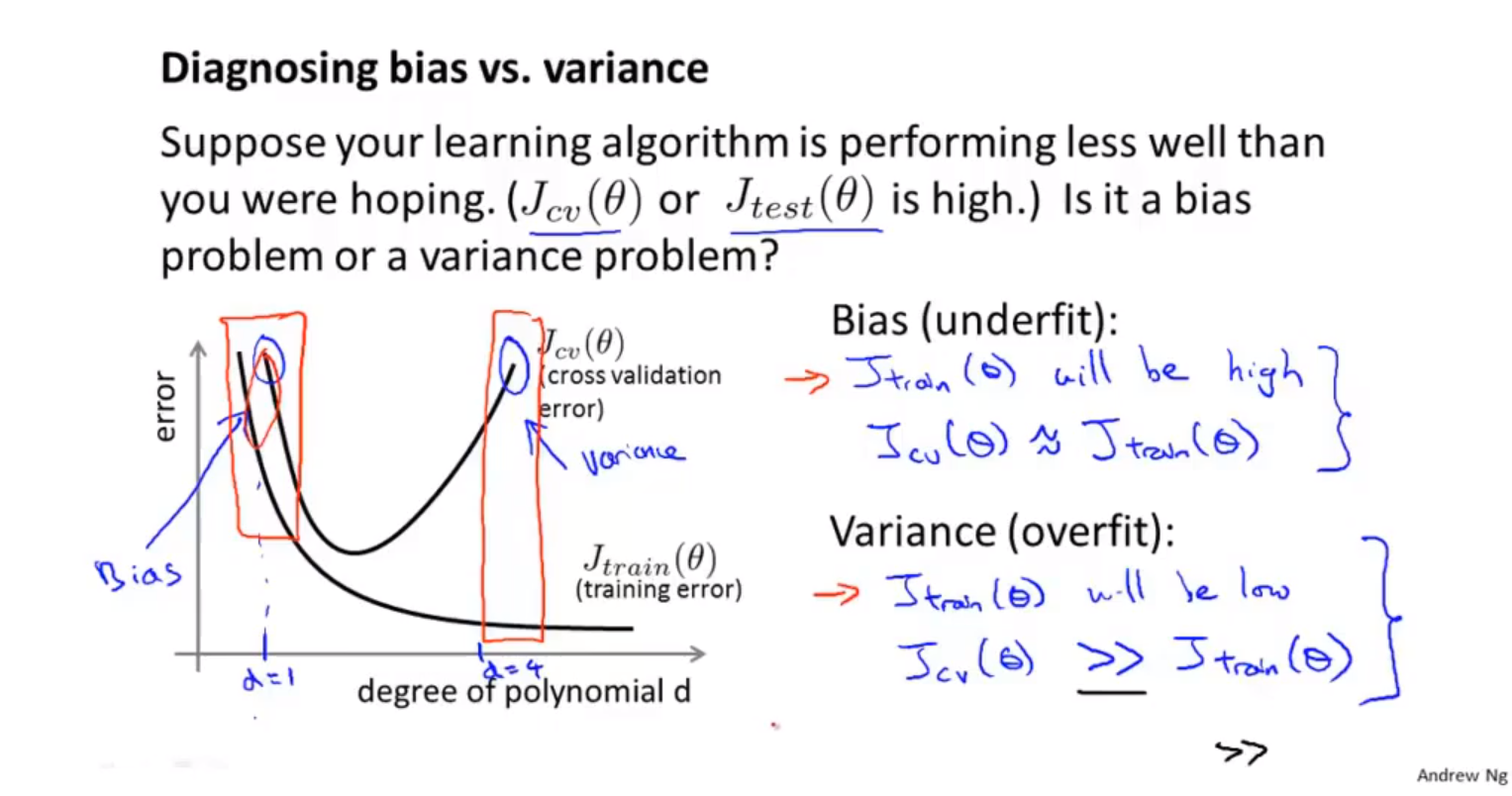
算法改进提高算法的性能 使用测试集后,模型训练的效果比较差。 解决办法: 使用更多的数据集进行训练。大部分情况下没有用。 尝试选用更少的特征。 添加更多的数据特征。 添加多项式数据特征(交叉数据特征) 修改正则化参数lambda的值。 评估假设 数据集分为训练集和测试集。7:3。 需要提前对数据进行随机化排列,然后进行训练集和测试集的划分。 然后计算测试集的均方误差。 对于分类问题可以,直接定义测试误差。 模型选择 数据集分为训练集、交叉验证集、测试集。6:2:2 假定多个不同的假设函数,使用交叉验证集,评估每一个假设函数训练出 的模型。选择效果最好的假设函数。 然后使用测试集对机器学习算法进行评估。 能够达到泛化误差的效果。 诊断偏差与方差 偏差较大,欠拟合。方差过大,过拟合。 当训练集与交叉验证集的误差都很高时,误差主要由偏差引起。 当训练集与交叉验证集的误差相差很大时,误差主要由方差引起,出现过拟合现象。 正则化与偏差和方差的关系 当正则化参数$\lambda$非常大时,会出现欠拟合的现象,此时代价函数的主要由参数引起,导致拟合过程中,训练参数无限制变小。 当...

2020-09-26
markevery_demo
Markevery示例此示例演示了使用Line2D对象的markevery属性在数据点子集上显示标记的各种选项。 整数参数非常直观。例如 markevery = 5 将从第一个数据点开始绘制每个第5个标记。 浮点参数允许标记沿着线以大致相等的距离间隔开。沿着标记之间的线的理论距离通过将轴边界对角线的显示坐标距离乘以 markevery 值来确定。将显示最接近理论距离的数据点。 切片或列表/数组也可以与 markevery 一起使用以指定要显示的标记。 12345678910111213141516171819202122import numpy as npimport matplotlib.pyplot as pltimport matplotlib.gridspec as gridspec# define a list of markevery cases to plotcases = [None, 8, (30, 8), [16, 24, 30], [0, -1], slice(100, 20...

2020-10-08
07拟合与正则化
过拟合偏差 bias 是系统性误差,由于模型本身引起的。 方差 var 是样本数据误差,由于样本数据的随机性引起的。 欠拟合与过拟合 jtrain训练集的代价函数。jcv交叉验证集的代价函数。jtrain能够通过训练过程,将样本随机性引起的误差降到最低。jcv没有经过训练过程,会最大化样本的随机性方差和模型本身的偏差。 高偏差:Jtrain和Jcv都很大,并且Jtrain≈Jcv。对应欠拟合。欠拟合的时候,由模型本身和样本的随机性引起的误差都很大。 高方差:Jtrain较小,Jcv远大于Jtrain。对应过拟合。过拟合后由样本随机性引起的误差会非常大。 低方差,高偏差。变量过多的时候出现的,训练得到的假设函数能够很好的拟合训练集,代价函数非常小。但是无法泛化到新的样本当中。 解决办法 减少特征的数量 对特征进行正则化。 正则化 代价函数加入正则化的数据项,用来缩小每一个参数。 现行回归的正则化代价函数$$J(\theta) = \frac{1}{2m}[\sum_1^m(h_\theta(x^{(i)})-y^{(i)})^2+\lambda\sum_1^...

2021-12-24
domainname
domainname显示和设置系统的NIS域名 补充说明domainname命令 用于显示和设置系统的NIS域名。 语法1domainname(选项)(参数) 选项12-v:详细信息模式;-F:指定读取域名信息的文件。 参数NIS域名:指定要设置的NIS域名。 实例123456789[root@AY1307311912260196fcZ ~]# domainname -vgetdomainname()=`(none)'(none) [root@AY1307311912260196fcZ ~]# domainnamewww.jsdig.com[root@AY1307311912260196fcZ ~]# domainname -vgetdomainname()=`www.jsdig.com'www.jsdig.com