


02配置属性列表
属性配置线条风格linestyle 线条风格 描述 ‘-‘ 实线 ‘:’ 虚线 ‘–’ 破折线 ‘None’,’ ‘,’’ 什么都不画 ‘-.’ 点划线 线条标记marker 标记 描述 ‘o’ 圆圈 ‘.’ 点 ‘D’ 菱形 ‘s’ 正方形 ‘h’ 六边形1 ‘*’ 星号 ‘H’ 六边形2 ‘d’ 小菱形 ‘_’ 水平线 ‘v’ 一角朝下的三角形 ‘8’ 八边形 ‘<’ 一角朝左的三角形 ‘p’ 五边形 ‘>’ 一角朝右的三角形 ‘,’ 像素 ‘^’ 一角朝上的三角形 ‘+’ 加号 ‘\ ‘ 竖线 ‘None’,’’,’ ‘ 无 ‘x’ X 颜色color 别名 颜色 b 蓝色 g 绿色 r 红色 y 黄色 c 青色 k 黑色 m 洋红色 w 白色 位置position 别名 位置 bottom 底部 top 顶部 left 左边 right 右边

05图例和标注
图例和标注基本用法本章知识点归纳如下: 添加图例:plt.legend() 画点:plt.scatter() 添加标注:plt.annotate() 添加注释:plt.text() 添加图例 matplotlib 中的 legend 图例就是为了帮我们展示出每个数据对应的图像名称. 更好的让读者认识到你的数据结构。上次课我们了解到关于坐标轴设置方面的一些内容,代码如下: 123456789101112131415161718192021222324252627import matplotlib.pyplot as pltimport numpy as npx = np.linspace(-3, 3, 50)y1 = 2*x + 1y2 = x**2plt.figure()#set x limitsplt.xlim((-1, 2))plt.ylim((-2, 3))# set new sticksnew_sticks = np.linspace(-1, 2, 5)plt.xticks(new_sticks)# set tick labelsplt.yticks([-2...

07子图绘制
子图绘制基本用法本章知识点归纳如下,我们可以通过这三种方法中的任一种实现多图: plt.subplot() plt.subplot2grid() gridspec.GridSpec() plt.subplots() 图中图:fig.add_axes() 次坐标轴:ax.twinx() Subplot 多合一显示 均匀图中图首先使用import导入matplotlib.pyplot模块, 并简写成plt。 使用plt.figure创建一个图像窗口.使用plt.subplot来创建小图。plt.subplot(2,2,1)表示将整个图像窗口分为2行2列, 当前位置为1. 使用plt.plot([0,1],[0,1])在第1个位置创建一个小图。plt.subplot(2,2,2)表示将整个图像窗口分为2行2列, 当前位置为2。使用plt.plot([0,1],[0,2])在第2个位置创建一个小图。plt.subplot(2,2,3)表示将整个图像窗口分为2行2列,当前位置为3。 plt.subplot(2,2,3)可以简写成plt.subplot(223), matpl...

083D与动画
3D与动画基本方法本章知识点归纳如下: 创建3D图:ax = Axes3D(fig) 画出3D图:ax.plot_surface() 投影:ax.contourf() 动画:animation.FuncAnimation() 3D作图首先在进行 3D Plot 时除了导入 matplotlib ,还要额外添加一个模块,即 Axes 3D 3D 坐标轴显示,并且之后要先定义一个图像窗口,在窗口上添加3D坐标轴,显示成下图: 123456import numpy as npimport matplotlib.pyplot as pltfrom mpl_toolkits.mplot3d import Axes3Dfig = plt.figure()ax = Axes3D(fig) 接下来给进 X 和 Y 值,并将 X 和 Y 编织成栅格。每一个(X, Y)点对应的高度值我们用下面这个函数来计算: 1234567# X, Y valueX = np.arange(-4, 4, 0.25)Y = np.arange(-4, 4, 0.25)X, Y = np.mesh...
06各类图形
不同图形基本用法本章知识点归纳如下: 散点图:plt.scatter() 柱状图:plt.bar() 等高线图:plt.contourf() 在等高线图中增加label:plt.clabel() 矩阵画图:plt.imshow() 在随机矩阵图中增加colorbar:plt.colorbar() 散点图 首先,先引入matplotlib.pyplot简写作plt,再引入模块numpy用来产生一些随机数据。 数据生成生成1024个呈标准正态分布的二维数据组 (平均数是0,方差为1) 作为一个数据集,并图像化这个数据集。每一个点的颜色值用T来表示: 1234567import matplotlib.pyplot as pltimport numpy as npn = 1024 # data sizeX = np.random.normal(0, 1, n) # 每一个点的X值Y = np.random.normal(0, 1, n) # 每一个点的Y值T = np.arctan2(Y,X) # for color value 画图:数据集生成完毕,现在来...

附录1
线性代数的本质理解

20随机数
使用numpy产生随机数numpy中的random模块包含了很多方法可以用来产生随机数,这篇文章将对random中的一些常用方法做一个总结。 1、numpy.random.rand(d0, d1, …, dn) 作用:产生一个给定形状的数组(其实应该是ndarray对象或者是一个单值),数组中的值服从[0, 1)之间的均匀分布。 参数:d0, d, …, dn : int,可选。如果没有参数则返回一个float型的随机数,该随机数服从[0, 1)之间的均匀分布。 返回值:ndarray对象或者一个float型的值例子: 123456789101112# [0, 1)之间均匀分布的随机数,3行2列a = np.random.rand(3, 2)print(a)# 不提供形状b = np.random.rand()print(b)输出:[[0.26054323 0.28184468] [0.7783674 0.71733674] [0.90302256 0.49303252]]0.6022098740124009 2、numpy.random.uniform(low=0...
03面向对象绘图方法
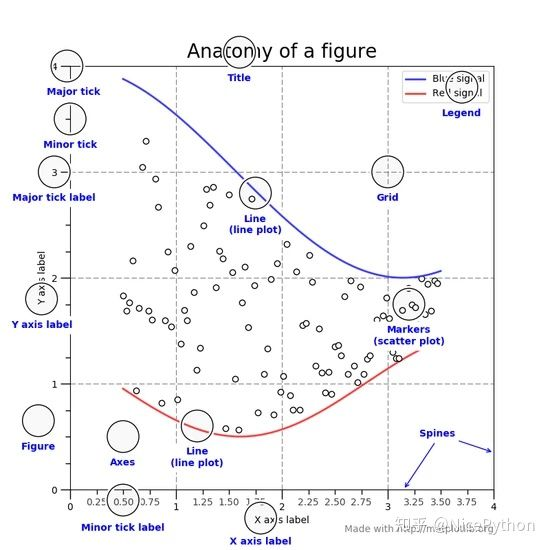
面向对象的绘图方式 在这里的实例中,面向对象的方法与命令行的方式进行了混用,不提倡。首先运用好交互式命令行的方式进行绘图。 对象和参数 axex: 设置坐标轴边界和表面的颜色、坐标刻度值大小和网格的显示 figure: 控制dpi、边界颜色、图形大小、和子区( subplot)设置 font: 字体集(font family)、字体大小和样式设置 grid: 设置网格颜色和线性 legend: 设置图例和其中的文本的显示 line: 设置线条(颜色、线型、宽度等)和标记 patch: 是填充2D空间的图形对象,如多边形和圆。控制线宽、颜色和抗锯齿设置等。 savefig: 可以对保存的图形进行单独设置。例如,设置渲染的文件的背景为白色。 verbose: 设置matplotlib在执行期间信息输出,如silent、helpful、debug和debug-annoying。 xticks和yticks: 为x,y轴的主刻度和次刻度设置颜色、大小、方向,以及标签大小。 绘图步骤123456789101112131415161718192021222324252627282930...